Tampilkan postingan dengan label Tips Tutorial. Tampilkan semua postingan

Mei 24, 2016

Cara menghilangkan login saat membuka CorelDraw X8

DISINI INFONYACara Fix menghilangkan login saat membuka CorelDRAW Graphics Suite X8
, CorelDRAW Graphics Suite X8 merupakan software akal Vector Graphics dirancang untuk memenuhi kebutuhan serta menolong konsumen yang mendambakan kemudahan untuk menyelesaikan atau membikin grafis kreatif serta profesional mengungkapkan ide-ide untuk media apapun. Ilustrasi, tata letak, jejak, Web tampilan grafis serta photo-edit dengan solusi lengkap untuk komunikasi visual. Mudah mengimpor serta konten ekspor dengan kompatibilitas file terkemuka.

Cara menghilangkan login saat membuka CorelDraw X8

Nah pada postingan kali ini saya akan sharing cara mengatasi atau menghilangkan saat membuka CorelDRAW Graphics Suite X8 dengan cara mudah. Pastinya sobat - sobat merasa terganggu bahkan saat terkoneksi PC atau Laptop pada internet tidak terdapat tombol SKIP untuk melanjutkan membukanya. Untuk begitu yuk kita simak berikut caranya dibawah ini.

Cara menghilangkan login saat membuka CorelDraw X8

Cara menghilangkan login saat membuka CorelDRAW Graphics Suite X8


  • Buka Explorer pada PC/Laptop sobat
  • Kemudian pilih Local Disk (C:) > Program Files > Corel > CorelDRAW Graphics Suite X8
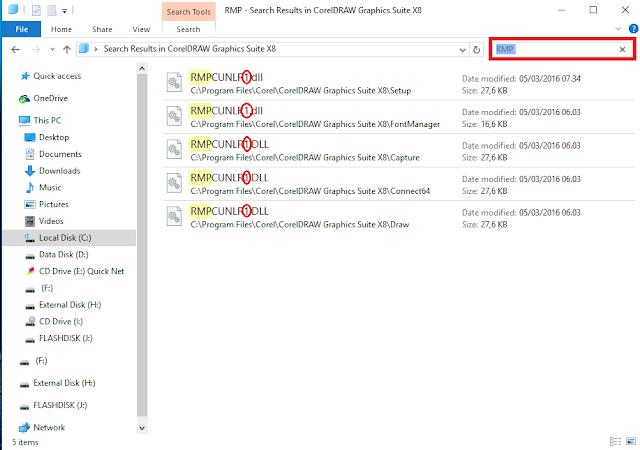
  • Selanjutnya Ketik RMP pada kolom pencarian pada pojok kanan atas, maka akan muncul seperti ini.
Corel\CorelDRAW Graphics Suite X8\Setup\RMPCUNLR.dll
Corel\CorelDRAW Graphics Suite X8\FontManager\RMPCUNLR.dll
Corel\CorelDRAW Graphics Suite X8\Draw\RMPCUNLR.DLL
Corel\CorelDRAW Graphics Suite X8\Connect64\RMPCUNLR.DLL
Corel\CorelDRAW Graphics Suite X8\Capture\RMPCUNLR.DLL

  • Berikutnya Hapus atau Rename file - file tersebut!! (Contoh: lihat gambar yang saya sudah Rename file nya dengan menambahkan angka 1)
Cara menghilangkan login saat membuka CorelDraw X8

  • Selamat, Kini sobat sudah tidak akan terganggu lagi dengan masalah login pada corel X8.

Demikian postingan mengenai Cara menghilangkan login saat membuka CorelDRAW Graphics Suite X8, Semoga dengan artikel ini bisa dapat membantu sobat dan pastinya bisa dapat bermanfaat.

Desember 13, 2015

[UPDATE] Trik Internet Gratis Telkomsel + Psiphon di PC dan Android

Hallo para sahabat gratongers diseluruh penjuru bumi, Pada kesempatan ini saya akan membagikan Trik Internet Gratis Telkomsel + Psiphon di PC dan Android. Nah.. buat teman - teman yang ingin mendownload maupun streaming youtube sepuasnya teman - teman bisa coba ikutin trik saya yang akan bagikan ini, mudah - mudahan trik ini bisa work di tempat kalian.

Trik Internet Gratis Telkomsel + Psiphon di PC dan Android

Pada trik ini harus mengeluarkan modal dulu untuk membeli paket tersebut supaya Psiphon nya bisa terkoneksi dengan baik. Oke langsung aja gak perlu saya banyak jelaskan, saya yakin teman - teman disini sudah mengerti apa itu Psiphon dan kalo yang belum tahu bisa searching di mbah Google.

Trik Internet gratis dengan Psiphon di PC

  • Download dulu triknya Disini Trik terbaru Disini
  • Jika triknya sudah berhasil langsung saja konekan modemnya dan buka Psiphon.

Trik Internet Gratis Telkomsel + Psiphon di PC dan Android
Psiphon sudah Terkoneksi

  • Tunggu beberapa saat sampai Psiphon tersebut Terkoneksi.
  • Selamat mendownload dan streaming sepuasnya.


Trik Internet gratis dengan Psiphon di Android

  • Syarat android harus sudah di ROOT!!
  • Download dulu triknya Disini Trik terbaru Disini
  • Jika triknya sudah berhasil langsung saja buka aplikasi Psiphon yang sudah di download.

Trik Internet Gratis Telkomsel + Psiphon di PC dan Android
Psiphon sudah Terkoneksi

  • Tunggu beberapa saat sampai Psiphon tersebut Terkoneksi.
  • Selamat mendownload dan streaming sepuasnya.


Untuk teman - teman yang belum mempunyai Psiphon untuk PC maupun Untuk Android, teman - teman bisa download Aplikasinya di bawah ini.

Download Psiphon (PC)

Download Psiphon (Android)

Februari 25, 2015

Cara mudah partisi SDcard dengan benar untuk android

Pada kesempatan ini Disini aja akan sharing bagaimana Cara mudah partisi SDcard dengan benar untuk android. Pernahkah kalian mengalami saat menginstall sebuah aplikasi atau game tetapi ada kesalahan saat mengunduh memory tidak cukup ? Sering kita alami karna memory dismartphone kalian kecil, dan disitu kadang merasa sedih hehe ..

Nah pada postingan ini Disini aja akan memberikan solusi dari salahsatu masalahnya tersebut tadi, yaitu dengan membagi kapasitas pada SDcard smartphone kalian untuk dijadikan Link system nantinya pada android kalian, untuk alat partisinya menggunakan Mini Tool Partition Wizard, sebuah software guna untuk memformat, membagi (partisi) hardisk atau alat penyimpanan lainnya diantaranya SDcard. Untuk alat partisinya tersebut kalian harus punya komputer atau laptop, karna Mini tool partition ini software untuk PC. kenapa gak dismartphone aja cara partisinya? karena di PC atau laptop lebih simple lebih mudah hanya menggunakan software tersebut, dan yang paling penting jauh dari kerusakan pada SDcard kalian (menurut saya).


Cara partisi SDcard dengan Mini Tool Partition :

  • Pastinya software Mini Tool partition tadi sudah terinstall di komputer atau Laptop kalian.
  • Selanjutnya hubungkan SDcard kalian pada komputer atau Laptop.
Disarankan : Jangan menggunakan adaptor memory, lebih baik langsung tancepin pada Cardrider yang sudah tersedia slot buat MicroSD atau bisa menggunakan modem yang ada slot buat microSD, karena untuk mencegah mengalami panas pada SDcard kalian yang nantinya akan mengakibatkan rusak.
  • Kemudian buka Mini tool partition yang sudah terinstall, disana akan terlihat SDcard kalian biasanya paling bawah (tergantung jumlah hardrive yang terpasang diPC atau Laptop kalian, seperti contoh gambar dibawah SDcard saya berada di Drive H:

Cara mudah partisi SDcard dengan benar untuk android
Tampilan Drive SDcard pada Mini Tool Partition
Harap diingat sebaiknya backup dulu atau simpan data - data penting yang ada dalam SDcard kalian di PC atau penyimpanan yang ada untuk meghindari hal - hal yang tidak diinginkan.
  • Selanjutnya untuk memulai pemartisian Klik kanan pada Drive SDcard kalian kemudian Pilih Move/Resize. Fungsinya untuk mengatur atau membuat partisi, misal SDcard berkapasitas 4GB dan saya Partisi menjadi 3 GB maka akan menghasilkan 1 GB.

Cara mudah partisi SDcard dengan benar untuk android
Tampilan Move/Resize

Cara mudah partisi SDcard dengan benar untuk android
Tampilan membuat partisi
  • Untuk pemartisiannya geser kekiri buat mengatur partisinya yang anda inginkan, prinsipnya yang kalian atur Move/resize itu adalah besar kapasitas yang akan klian gunakan untuk menyimpan seperti musik, foto, video dan lain -lain, sedangkan sisanya yang nanti akan kalian gunakan untuk menyimpan atau me-LINKan aplikasi - aplikasi seperti data appl, library, dan dalvik-cache. seperti pada gambar diatas yang ditandai warna merah.
  • Selanjutnya kalo sudah kalian atur besar kapasitasnya Klik ok, dan akan menghasilkan 2 partisi dalam 1SDcard yang satu berjenis FAT32 dan satunya lagi UNALLOCATED karena belum diatur lagi. seperti contoh gambar dibawah.

Cara mudah partisi SDcard dengan benar untuk android
Tampilan sesudah di Move/Resize
  • Kemudian lanjut sekarang untuk mengatur pastisi ke-2 yang masih UNALLOCATED klik kanan dan pilih CREATE.
Cara mudah partisi SDcard dengan benar untuk android
Tampilan Create partisi2
  • Selanjutnya rubah Create As menjadi Primary dan File System menjadi FAT32 yang lainnya biarkan saja default.
Cara mudah partisi SDcard dengan benar untuk android
Tampilan mengatur partition
  • Kemudian klo sudah benar seperti gambar diatas klik ok, bila keluar peringatan pilih saja yes.
  • Langkah tarakhir untuk menyelesaikan supaya compatible dengan Link2SD atau aplikasi Link lainnya, klik Apply yang berada dipojok kiri atas, dan tunggu sampai proses berlangsung selesai.

Cara mudah partisi SDcard dengan benar untuk android
Tampilan proses Mini tool Partition

Cara mudah partisi SDcard dengan benar untuk android
Peringatan pasrtition Sukses
  •  Selamat mencoba.


Demikian postingan Cara mudah partisi SDcard dengan benar untuk android, Semoga dapat membantu dan bermanfaat buat kalian, Jangan lupa Like & Share.

Februari 13, 2015

Resiko meningkatkan RAM / Overclock pada Android Terbaru

Pada kesempatan ini saya akan membahas bagaimana Resiko meningkatkan RAM pada Android, mungkin sebagian orang tidak tau dampaknya akan seperti apa smartphone yang kita gunakan. Kadang yang namanya manusia tidak akan pernah puas apa yang diterimanya seperti pada kasus yang satu ini, salahsatunya yang sering dikeluhkan oleh pengguna android yaitu masalah performa yang melambat atau sering dikatakan dengan istilah Lag, masalah tersebut salahsatu faktornya adalah karena RAM diperangkat android kecil sehingga tidak mampu bekerja untuk semua keperluan system dari android.

Resiko meningkatkan RAM / Overclock pada Android Terbaru
Resiko meningkatkan RAM


Memory eksternal / microSD akan cepat rusak

Sebelum membahas lebih jauh mengenai Resiko meningkatkan RAM di Android, ada baiknya untuk membahas mengenai overclock pada perangkat android. Mungkin masih banyak orang awam yang tidak mengerti dengan istilah overclock. Yang dimaksud dengan overclock itu adalah merupakan istilah untuk meningkatkan kinerja processor menjadi lebih tinggi dari asalnya. Walaupun peningkatannya tidak berlipat ganda, tetapi memiliki effect yang cukup terasa. Dengan semakin besar ukuran overclock suatu perangkat berbasis Android maka kinerjanya pun akan semakin cepat. Dengan semakin besar ukuran overclock, maka akan semakin besar pula untuk ukuran RAM. Namun besarnya RAM tidak akan selalu menjadi jaminan performa perangkat berbasis Android ini. Dan sebenarnya ukuran RAM tidak bisa ditingkatkan, melainkan hanya bisa membuat suatu virtual memory yang menggunakan kapasitas memory eksternal. Dengan penggunaan memory eksternal sebagai virtual memory yang dialokasikan untuk RAM maka bisa membuat umur dari eksternal memory tersebut semakin pendek, karena memory eksternal tersebut menjadi punya doble kinerja yang lama - lama akan tidak mampu karena dpaksakan untuk membantu kinerja RAM.


Kinerja smartphone akan cepat panas dan cepat menghabisakan daya baterai

Selain dengan membuat virtual memory dengan memanfaatkan kapasitas memory eksternal seperti pada kasus di atas, ada juga yang menggunakan memory internal, dan teknik ini sering disebut dengan ZRAM. Teknik ZRAM ini berfokus pada pemangkasan sebagian besar kapasitas memory internal untuk dialokasikan sebagai memory tambahan untuk RAM. Dan bahaya meningkatkan RAM di Android dengan teknik ini bisa membuat kinerja memory internal menjadi lebih ekstra, tidak dapat menampung semua kinerja pada system android, Sehingga akan meningkatkan suhu smartphone yang tidak biasanya dan bisa membuat daya tahan baterai menjadi lebih cepat habis.

Baca juga : Optimalkan kinerja perangkat Android dengan Clean Master terbaru 2015

Kesimpulannya adalah lebih baik gunakan aplikasi - aplikasi yang berguna saja pada perangkat anda, hapus semua aplikasi yang dirasa jarang untuk digunakan atau berkas file - file yang tidak begitu penting, dengan begitu perangkat android anda akan bekerja sesuai performanya. Jangan dipaksakan untuk memasang atau merubah atau meng-upgrade system kinerja pada android, itu bisa akan mengakibatkan smartphone kesayangan anda akan cepat rusak, karena performa system dari bawaan perangkat anda lama - lama akan tidak mampu bekerja dengan kinerja yang extra.

Demikian artikel info seputar Resiko meningkatkan RAM / Overclock pada Android Terbaru, Semoga bermanfaat.
Februari 07, 2015

Cara membuat warna status bar mengikuti warna aplikasi pada android Terbaru

halo sobat - sobat, pada kesempatan ini saya akan sharing bagaimana Cara membuat warna status bar mengikuti warna aplikasi pada android Terbaru, sobat - sobat pasti mau donk smartphone kesayangannya menjadi lebih keren tampilannya? Disini saya akan membahas tutorialnya secara detail mengenai tampilan status bar ini, biasanya kan klo kita membuka aplikasi tertentu status bar nya akan menjadi warna hitam, dengan cara ini status bar dalam smartphone sobat akan lebih kliatan keren tampilannya, sobat bisa lihat contohnya seperti gambar dibawah ini.

Cara membuat warna status bar mengikuti warna aplikasi pada android Terbaru

Sobat bisa lihat pada screenshot diatas yang saya beri tanda merah semuanya mengikuti warna aplikasi, tapi masih ada sebagian aplikasi di android status barnya tersebut akan normal tidak mengikuti warna aplikasi yang kita jalankan.
Oke jika sobat tidak sabar ingin mencobanya, kita simak tutorialnya berikut ini :


Alat - alat untuk membuat warna status bar menjadi mengikuti warna aplikasi

Cara membuat warna status bar mengikuti warna aplikasi

  • Selanjutya buka aplikasi Xposed installer pilih Modules dan centang Tinted status bar, untuk lebih jelasnya sobat bisa lihat gambar dibawah.
Cara membuat warna status bar mengikuti warna aplikasi pada android Terbaru
  • Setelah itu buka aplikasi Tinted Status bar yang sudah diinstall,
  • Pilih Default setting lalu centang Link status and nav bar color.
  • pilih Default status bar tint color kemudian geser Opacity kekiri sampai mentok lalu klik Apply.

Cara membuat warna status bar mengikuti warna aplikasi pada android Terbaru

  • Sekanjutnya kembali ke menu utama dan cari Show a gradient over tint lalu ceklis.
  • Kemudian Reboot perangkat android anda dan lihat hasilnya.

Cara FIX mengatasi warna status bar yang tidak mengikuti warna aplikasi

    Cara FIX mengatasi warna status bar yang tidak mengikuti warna aplikasi

    Walaupun sudah berhasil mengikuti cara yang pertama diatas, namun masih tetap warna status barnya tidak mengikuti warna aplikasi yang kita jalankan, Nah sobat tidak perlu khawatir karna semua masalah pasti ada jalannya hehe...Oke kita langsung simak langkah - langkanya sperti berikut :

    • Buka aplikasi Tinted status bar
    • Kemudian cari :
    1. Notification color picker Ceklis
    2. React to Action Bar visiblity Ceklis
    3. Reverse tint action bar Ceklis
    • Selanjutnya buka aplikasi yang warna status barnya tidak mengikuti warna aplikasi.
    • Kemudian akan ada icon robot di toggle panel notification, selanjutnya sentuh toggle notification tersebut seret kebawah lalu pilih add activity lalu Apply touch color ( Lakukan seperti itu pada setiap membuka aplikasi yang warna status bar nya tidak mengikuti warna aplikasi ).

      Cara FIX mengatasi warna status bar yang tidak mengikuti warna aplikasi

      Catatan : Untuk menghilangkan icon robot pada panel notification sobat tinggal unceklis saja menu ke-3 tadi di Tented status bar.

      Demikian artikel seputar tips Cara membuat warna status bar mengikuti warna aplikasi pada android Terbaru, Semoga bermanfaat dan tampilan android sobat semakin keren. Jangan lupa juga like & share.

      Januari 25, 2015

      Optimalkan kinerja perangkat Android dengan Clean Master terbaru 2015

      Halo sobat - sobat semua pada kesempatan ini saya akan membahas salahsatu aplikasi untuk perangkat android anda yaitu Clean Master, dan Apa itu Clean Master? Clean Master adalah aplikasi pembersih yang lengkap yang mengijinkan anda menjaga piranti Android anda selalu dalam keadaan sempurna, fitur - fitur pada pilihan optimasi yang berbeda yang ada di dalamnya yang akan membersihkan tempat penyimpanan sementara, menghapus tempat penyimpanan sementara, atau membersihkan jejak pemakaian dalam ponsel anda.


      Fungsi dan kegunaan Clean Master :

      Banyak sekali fitur  - fitur yang ada didalam Clean Master ini diantaranya aplikasi ini dapat mengoptimalkan kinerja RAM pada android anda, apalagi yang suka bermain game di android, juga dapat secara otomatis membersihkan berkas sampah - sampah didalam system android, dan juga Clean master ini memberikan Togle aplikasi yang keren sehingga kita dapat dengan mudah menggunakan fitur - fitur dari Clean master ini, disamping itu juga bila perangkat android anda kehabisan ruang penyimpanan, clean master ini dapat mempermudah mengidentifikasi apa yang memonopoli aplikasi/segala penyimpanan anda sehingga dengan mudah dapat membuang aplikasi yang jarang dipakai untuk memberi ruang pada perangkat android anda.

      Optimalkan kinerja perangkat Android dengan Clean Master terbaru 2015Optimalkan kinerja perangkat Android dengan Clean Master terbaru 2015Optimalkan kinerja perangkat Android dengan Clean Master terbaru 2015
      Optimalkan kinerja perangkat Android dengan Clean Master terbaru 2015Optimalkan kinerja perangkat Android dengan Clean Master terbaru 2015Optimalkan kinerja perangkat Android dengan Clean Master terbaru 2015

      Nah.. Gimana sobat ? tertarik untuk mencobanya supaya android anda semakin cepat kinerjanya. kalo tertarik silahkan download melalui Link dibawah :

      http://sh.st/aU6Qz


      Demikian postingan saya tentang Optimalkan kinerja perangkat Android dengan Clean Master terbaru 2015, Semoga bermanfaat.

      Januari 22, 2015

      4 Browser android terbaik 2015

      Kali ini saya akan membahas 4 Browser android terbaik 2015, Apa itu browser ? browser adalah perangkat lunak yang berfungsi menampilkan dan melakukan interaksi dengan dokumen-dokumen yang disediakan oleh server. Awalnya, web browser berorientasi pada teks dan belum dapat menampilkan gambar. Namun, web browser sekarang tidak hanya menampilkan gambar dan teks saja, tetapi juga memutar file multimedia seperti video dan suara. Web browser juga dapat mengirim dan menerima email, mengelola HTML, sebagai input dan menjadikan halaman web sebagai hasil output yang informative. Itulah sedikit pengertian tentang browser.

      Dengan maraknya android sekarang semakin banyak aplikasi - aplikasi browser android diplaystore dengan berbagai fitur -fitur yang dapat membuat kita nyaman & mudah untuk digunakannya. Namun dari beberapa aplikasi browser android tersebut masing - masing punya kelebihan dan kekurangannya.Nah pada postingan ini saya tidak akan membahas semua browser android namun hanya empat browser saja yang terbaik dan sudah popular tentunya tidak asing lagi buat kita. Oke kempat browser terbaik 2015 itu diantaranya :

      1. Mozilla Firefox


      Mozilla Firefox For Android

      Mozilla Firefox yang aslinya bernama Phoenix dan kemudian untuk sesaat dikenal sebagai Mozilla Firebird adalah peramban web lintas platform gratis yang dikembangkan oleh Yayasan Mozilla dan ratusan sukarelawan. Sebelum rilis versi 1.0-nya pada 9 November 2004, Firefox telah mendapatkan sambutan yang sangat bagus dari pihak media, termasuk dari Forbes dan Wall Street Journal. Dengan lebih dari 5 juta download dalam 12 hari pertama rilisnya dan 6 juta hingga 24 November 2004, Firefox 1.0 adalah salah satu perangkat lunak gratis, sumber terbuka (open-source) yang paling banyak digunakan di antara pengguna rumahan.Itulah sedikit sejarah tentang Mozilla firefox.
      Sebagai perintis Web, Mozilla telah membuka pengalaman menjelajah Web di desktop dengan Firefox dan telah melakukannya kembali di mobile dan dengan bangga mengumumkan sebuah versi baru dari Firefox for Android kini tersedia untuk diunduh di toko Google Play. Firefox for Android baru merupakan sebuah peningkatan tangkas dan dinamis untuk penjelajahan mobile yang membuatnya lebih cepat dan gampang dalam mengantarkan ke mana saja Anda ingin pergi di Web.

      Firefox for Android memiliki tampilan segar, tertata rapi dengan laman awal disesuaikan dengan kebutuhan personal yang menghemat waktu Anda untuk menjelajah ke mana saja di Web. Awesome Screen baru yang diperkuat oleh Firefox Sync menghadirkan semua sejarah penjelajahan, bookmarks, passwords, dan data formulir ke ponsel Android Anda. Firefox ini selain itu juga dapat mengoptimalkan fitur favorit Anda seperti tabbed browsing, Firefox Sync, dan Firefox Add-ons untuk menghadirkan pengalaman menjelajah mobile sebaik mungkin. Jika sobat berminat ingin mencobanya silahkan klik link dibawah.

      http://sh.st/azDMD


      2. Google Chrome


      Google Chrome for Android

      Kita mulai dari sejarahnya Google chrome pertama kali di rilis oleh Google pada tanggal 2 September 2008, yang saat itu hanya untuk Microsoft Windows karena masih dalam status beta. Lalu pada 11 Desember pada tahun yang sama Google Chrome di luncurkan untuk semua sistem operasi karena telah mencapai versi stabil.
      Dan pada bulan Januari 2012, Google Chrome diperkirakan telah berhasil meraih presentase 25-28% dari keseluruhan pengguna browser dunia, membuatnya sebagai browser kedua atau juga ketiga paling banyak di gunakan setelah Mozilla Firefox, menurut sejumlah sumber. Google telah mendorong pengembang untuk membangun aplikasi Web tidak hanya konvensional untuk Chrome OS, tetapi Dikemas aplikasi yang menggunakan perusahaan Paket Web Platform seperti android. Apps dikemas dimodifikasi aplikasi Web yang ditulis dalam HTML5, JavaScript, dan CSS. Mereka memiliki tampilan dan nuansa tradisional "pribumi" aplikasi dan kekurangan address bar, tab strip dan elemen lainnya biasanya dihubungkan dengan sebuah aplikasi yang berjalan pada browser. Apps dikemas memuat secara lokal dan dengan demikian kurang bergantung pada jaringan dan lebih cenderung untuk tetap bisa berfungsi tanpa koneksi internet. Jika penasaran ingin memasang di Smartphone sobat tinggal klik link di bawah ini.

      http://sh.st/azD8t


      3. Opera Mini


      Opera Mini for Android

      Opera Mini adalah penjelajah web yang menggunakan server opera untuk mengkompresi halaman web untuk membuatnya lebih ringan sehingga bisa di muat lebih cepat. Berarti lebih cepat dan sedikit konsumsi data. Opera Mini ini sangat alternatif dan sangat bagus mengenai penjelajah internet yang lengkap. Ia bekerja dengan sangat baik dan faktanya yang membuat pemuatan halaman lebih cepat adalah poin yang sangat bagus mengenai keunggulannya. Antar muka dari penjelajah sangat bagus pada layar Android. Sebuah penampilan yang elegan yang sangat berfungsi. Sebagai tambahan menawarkan pilihan Zoom secara mudah di akses hanya dengan gerakan mencubit sebaik seperti juga gerakan yang lain yang memberikan pengalaman lebih baik dalam menjelajah.

      Layanan Opera Link juga memberikan anda kemungkinan untuk mensinkronkan peralatan anda yang berbeda. Hal tersebut berarti anda akan berbagi buku penanda, sejarah dan pintasan dalam PC anda, tablet dan ponsel pintar jika anda inginkan. Hal tersebut sangat berguna jika anda menggunakan berbagai macam piranti yang berbeda. Jika sobat tertarik ingin menginstallnya silahkan download melalui link di bawah.

      http://sh.st/azFtD


      4. UC Browser


      UC Browser adalah alternatif dari sekian banyak peramban yang bisa Anda pilih untuk Android. UC Browser memberikan antarmuka yang sederhana dengan segala hal yang diperlukan untuk menjelajah internet. Keunggulan peramban ini yang bisa Anda lihat adalah kontrol gerakan untuk mekakukan fungsi-fungsi tertentu, yakni dengan melakukan gerakan-gerakan di layar. Juga ada fitur berpindah dari satu tab ke tab lain dengan lebih cepat. Yang istimewa, Anda juga bisa melakukan pencarian dengan perintah suara, dan yang paling menarik buat para Downloader yang suka sekali download file gede UC Browser ini mempunyai Aplikasi download sendiri layaknya seperti IDM, anda bisa melakukan download (resume download) ketika perangkat anda bermasalah atau putus jaringan.

      Selain itu, UC Browser juga menawarkan mode malam, sehingga Anda bisa menggunakannya dalam kegelapan tanpa melelahkan mata. Hal ini sangat bermanfaat jika Anda ingin mencari sesuatu di malam hari. Meskipun fitur yang diberikannya termasuk cukup baik, UC Browser belum bisa melampaui peramban-peramban terbaik Android seperti Firefox, Chrome, atau Dolphin. Jika sobat ingin tau gimana kecepatan UC Browser ini silahkan download melalui link dibawah.

      http://sh.st/azFdK


      Demikian postingan saya tentang 4 Browser android terbaik 2015 ini, Semoga postingan ini bermanfaat untuk sobat semua.