Tampilkan postingan dengan label Blog Tutorial. Tampilkan semua postingan

Februari 02, 2015

Cara memasang widget Alexa Rank diblog Terbaru 2015

Kali ini saya akan share Cara memasang widget Alexa Rank diblog Terbaru 2015, Siapa yang tidak kenal sama website terbesar anak dari perusahaan Amazon.com ini yang berbasis di California, pasti sobat - sobat sudah mengenalnya, apabila sobat blogger pemula seperti saya ini, pada tahun lalu dan sekarang alexa telah mengalami perubahan pada tampilan maupun fitur pada websitenya. Oleh karena itu saya akan memberikan tutorial pada salah satu fitur Alexa yaitu memasang widget pada blog sobat agar memudahkan kita untuk mengetahui Rank atau linking pada blog kita, tak cuma itu dengan kita memasang widget Alexa ini akan menambah nilai plus untuk blog kita.

Cara memasang widget Alexa Rank diblog Terbaru 2015

Bila sebelumnya sobat belum belum menjadi member di Alexa.com, sobat harus mandaftar Alexa dulu bisa lihat artikel saya tentang Cara mendaftar Alexa dan upgrade alexa pro basic dengan VCC gratis terbaru 2015.

Cara memasang widget Alexa

  • Silahkan pilih kode script dibawah ini sesuai yang sobat inginkan


<a href="http://www.alexa.com/siteinfo/yoursite.com"><script type="text/javascript" src="http://xslt.alexa.com/site_stats/js/t/a?url=yoursite.com"></script></a>


<a href="http://www.alexa.com/siteinfo/yoursite.com"><script type="text/javascript" src="http://xslt.alexa.com/site_stats/js/s/a?url=yoursite.com"></script></a>


Catatan : Ganti url yang saya tandai berwarna biru dengan Url atau alamat blog sobat.

  • Langkah selanjutnya pastekan salahsatu kode script diatas tadi diBlog sobat, caranya :
  1. Masuk dasboard blogger
  2. Pilih Tata letak
  3. Pilih lagi Tambahkan Gadget
  4. Cari dan pilih HTML/JavaScript kemudian pastekan kode scriptnya.
  5. Terakhir klik Simpan.

screenshoot memasang widget Alexa
Cara memasang widget Alexa Rank diblog Terbaru 2015


Demikian postingan saya tentang Cara memasang widget Alexa Rank diblog Terbaru 2015, Semoga bermanfaat dan jangan lupa share :).

Februari 01, 2015

Cara membuat widget tombol subscribe Feedburner diblog terbaru

Cara membuat widget tombol subscribe Feedburner diblog terbaru

Kali ini saya akan share Cara membuat widget tombol subscribe Feedburner diblog terbaru, dan sedikit pengertian Feed adalah sebuah format data (xml) yang digunakan didunia internet untuk memudahkan para pembaca untuk berlangganan artikel yang kita update melalui blog atau sebuah situs. Pada awalnya saya mancari - cari di si Mbah google namun tidak ada widget yang  saya inginkan berupa tombol saja seperti layaknya tombol follow twitter, yang dengan akhirnya  saya memutuskan untuk mencoba membuatnya sendiri agar lebih tampil dan kliatan beda dari yang sudah ada :D.
Berikut tampilan tombol widget nya seperti gambar dibawah ini :

Cara membuat widget tombol subscribe Feedburner diblog terbaru


Jika sobat - sobat tertarik untuk mencoba memasang widget tombol berlangganan ini, Silahkan copy kode script dibawah ini.

<a href="https://feedburner.google.com/fb/a/mailverify?uri=di-siniaja&amp;loc=en_US" target="_blank"><img alt="Follow by Email" border="0" src="https://blogger.googleusercontent.com/img/b/R29vZ2xl/AVvXsEidyWxEiG-2uRgAX6adBahUpa7Z0bBSNm78xOyjWs85uH4gM5-YN8NKJZBKehejoNkjtKLQm8kPX1GYM5lOqCgfUwh-fJX2WOKw1W0LIBoSbBvf6v98YKnvsnJZsRVyEYJbLgR5JyrYRKKn/s1600/TOMBOL+SUBSCRIBE+new.png" title="Follow by Email" /></a>

Cara memasang widget tombol subscribe :

  • masuk blogger.com
  • Pilih Tata letak
  • Tambahkan Gadget
  • Pilih HTML/JavaScript lalu pastekan Script tadi
  • Klik Simpan.

Untuk lebih jelasnya silahkan lihat screenshoot dibawah :

Cara membuat widget tombol subscribe Feedburner diblog terbaru
Catatan:
  • Untuk yang berwarna merah silahkan ganti dengan url feedburner sobat caranya :
- Masuk feedburner.com>pilih tab Publicize>pilih Email subscribtion

Cara membuat widget tombol subscribe Feedburner diblog terbaru
  • Untuk yang saya tandai berwarna biru bisa ganti sesuai keinginan sobat jika tidak juga tidak apa - apa :P

Demikian postingan saya tentang Cara membuat widget tombol subscribe Feedburner diblog terbaru, Semoga bermanfaat dan jangan lupa share :).

Januari 27, 2015

Cara mudah membuat email dari google (gmail) lengkap Terbaru

Apa kabar sobat - sobat Disini aja? mudah - mudahan baik ya :), kali ini saya akan sharing Cara mudah membuat email dari google (gmail) lengkap Terbaru, apa sih gmail itu ? Gmail adalah layanan penyedia jasa surat elektronik yang gratis dari Google hingga dapat mencapai dengan jumlah pengguna terbesar di dunia mengalahkan Hotmail dan Yahoo mail.

Gmail juga menyediakan fitur kapasitas penyimpanan sebanyak lebih dari 7538 megabyte dan terus bertambah. Jumlah ini lebih dari jumlah yang disediakan situs lain. seperti Yahoo! dan Hotmail. Hal ini berarti para pengguna dapat menyimpan sampai ribuan surat elektronik dan sampai saat ini, gmail merupakan email dengan kapasitas terbanyak. Selain menyediakan penyimpanan yang cukup besar, Gmail juga memberikan dari salah satu hal baru yang ditawarkan Gmail adalah penyortiran email dalam bentuk "Conversation view". Dengan begini email yang diterima akan diurutkan dalam bentuk percakapan, sehingga semua balasan dan topik tidak terpisah-pisah. Hal ini bisa membuat pengguna mudah untuk melihat email yang mereka dapat. Gmail kadang salah mengira email mana yang harus dikelompokkan bersama-sama, namun hal ini sudah jarang terjadi.


Itulah sedikit pengertian & fitur dari gmail, Jika anda ingin membuatnya silahkan simak langkah -  langkah berikut :

Cara membuat akun Gmail :

  • Masuk klik disini
  • Kemudian Buat akun
Cara mudah membuat email dari google (gmail) lengkap TerbaruCara mudah membuat email dari google (gmail) lengkap Terbaru
  • Selanjutnya isi Form pendaftaran Gmail seperti pada gambar diatas:
  1. Isikan nama anda
  2. Buat alamat email anda (bisa sesuai keinginan anda bila nama email tersebut belum ada yang memakai)
  3. Buat password anda
  4. Buat lagi password sama seperti no.3
  5. Isikan tanggal lahir anda
  6. Pilih jenis kelamin anda
  7. Masukkan No. Handphone anda untuk verifikasi keamanan akun anda selanjutnya nanti
  8. Isikan kode sesuai gambar (Bila anda bukan Robot)
  9. Centang untuk menyetujui Syarat dan ketentuan yang diberikan Gmail (Google)
  10.  dan Terakhir Klik Langkah berikutnya untuk menyelesaikan pendaftaran anda.
  • Kemudian Gmail akan menyuruh anda memasukan konfirmasi kode yang telah gmail kirimkan ke Handphone anda.
  • Kalo sudah menerima sms dari gmail silahkan masukkan kode tersebut dan klik Verifikasi.
  • Selanjutnya anda akan dibawa kehalaman tahap selanjutnya mengisi Profil lengkap anda dan memasukkan Foto untuk Profil anda.
  • Dan Selamat kini akun gmail anda telah berhasil dibuat.

Demikian postingan saya tentang Cara mudah membuat email dari google (gmail) lengkap Terbaru, Semoga artikel ini bermanfaat untuk anda.

    Januari 20, 2015

    Cara memasang tombol share dan popular post warna warni seperti evo magz diblog Terbaru

    Hallo sobat blogger pada ksempatan ini saya akan share Cara memasang tombol share dan popular post warna warni seperti evo magz diblog Terbaru, siapa yang tidak tahu dengan template buatan Mas Sugeng ini, menurut saya template - template karyanya sangat simple namun kliatannya keren.
    Nah pada kesempatan ini saya akan share tombol sharing nya sekalian sama popular post nya yang ada pada template Evo magz supaya lebih kliatan penuh warna Broo :D, oke kita langsung saja menuju langkah - langkahnya.


    Cara memasang tombol share ala Evo magz :

    Cara memasang tombol share ala Evo magz
    • Masuk dashboard blogger > Template>Edit HTML
    • Kemudian copy kode css berikut dan pastekan tepat di atas kode ]]</b:skin> atau </style> untuk memudahkan pencarian tekan ctrl+F.

    .share-buttons-box {height: 67px;background: url(https://blogger.googleusercontent.com/img/b/R29vZ2xl/AVvXsEiPN5fy3rAgT9bOcrNAxA22MBLmKZRLwdSaT-D-pVNmV9n9Us01YqkrnDKDHT850SgNqXlICHzDogA6bAvcg-6JeF61w6JimOiWLbOCoXApkp41hNgAY9_PuRy5R_re99cvR8qa4mrWo0TO/s1600/share.png) no-repeat 330px 10px;margin:20px 0 15px;overflow:hidden;}
    .share-buttons{margin:0 0;height:67px;float:left}
    .share-buttons .share{float:left;margin-right:10px;display:inline-block}

    • Selanjutnya cari lagi kode <data:post.body/> untuk memudahkan pencarian tekan ctrl+F, kode tersebut biasanya lebih dari 2 kode, sobat blogger pilih aja yang terakhir.
    • Klo sudah ketemu copy script dibawah ini dan pastekan tepat dibawah  <data:post.body/>.

    <div class='share-buttons-box'>
            <div class='share-buttons'>
                <div class='share gplus'><div class='g-plusone' data-size='tall' expr:data-href='data:post.url'/></div>
                <div class='share like'><div class='fb-like' data-action='like' data-layout='box_count' data-share='false' data-show-faces='false' expr:data-href='data:post.url'/></div>
                <div class='share fbshare'><div class='fb-share-button' data-type='box_count' expr:data-href='data:post.url'/></div>
                <div class='share tweet'><a class='twitter-share-button' data-count='vertical' data-lang='en' data-size='normal' expr:data-url='data:post.url' href='https://twitter.com/share'>Tweet</a></div>
                <div class='share linkedin'><script src='//platform.linkedin.com/in.js' type='text/javascript'>
                lang: en_US </script><script data-counter='top' expr:data-url='data:post.url' type='IN/Share'/></div>
            </div>
            </div>
            <script>!function(d,s,id){var js,fjs=d.getElementsByTagName(s)[0],p=/^http:/.test(d.location)?&#39;http&#39;:&#39;https&#39;;if(!d.getElementById(id)){js=d.createElement(s);js.id=id;js.src=p+&#39;://platform.twitter.com/widgets.js&#39;;fjs.parentNode.insertBefore(js,fjs);}}(document, &#39;script&#39;, &#39;twitter-wjs&#39;);</script>

    • Simpan template dan lihat hasilnya.

    Cara mengubah popular post menjadi ala Evo magz :


    Cara mengubah popular post menjadi ala Evo magz

    • Seperti biasa masuk dashboard blogger>template>edit HTML
    • Kemudian copy kode css dibawah ini dan pastekan tepat diatas kode ]]</b:skin> atau </style>

    /* Custom CSS for Blogger Popular Post Widget */
    .PopularPosts ul,.PopularPosts li,.PopularPosts li img,.PopularPosts li a,.PopularPosts li a img{margin:0 0;padding:0 0;list-style:none;border:none;background:none;outline:none}
    .PopularPosts ul{margin:.5em 0;list-style:none;color:black;counter-reset:num}
    .PopularPosts ul li img{display:block;margin:0 .5em 0 0;width:50px;height:50px;float:left}
    .PopularPosts ul li{background-color:#eee;margin:0 10% .4em 0!important;padding:.5em 1.5em .5em .5em!important;counter-increment:num;position:relative}
    .PopularPosts ul li:before,.PopularPosts ul li .item-title a,.PopularPosts ul li a{font-weight:bold;color:#000!important;text-decoration:none}
    .PopularPosts ul li:before{content:counter(num)!important;display:block;position:absolute;background-color:#333;color:#fff!important;width:22px;height:22px;line-height:22px;text-align:center;top:0;right:0;padding-right:0!important}
    /* Set color and level */
    .PopularPosts ul li:nth-child(1){background-color:#A51A5D;margin-right:1%!important}
    .PopularPosts ul li:nth-child(2){background-color:#F53477;margin-right:2%!important}
    .PopularPosts ul li:nth-child(3){background-color:#FD7FAA;margin-right:3%!important}
    .PopularPosts ul li:nth-child(4){background-color:#FF9201;margin-right:4%!important}
    .PopularPosts ul li:nth-child(5){background-color:#FDCB01;margin-right:5%!important}
    .PopularPosts ul li:nth-child(6){background-color:#DEDB00;margin-right:6%!important}
    .PopularPosts ul li:nth-child(7){background-color:#89C237;margin-right:7%!important}
    .PopularPosts ul li:nth-child(8){background-color:#44CCF2;margin-right:8%!important}
    .PopularPosts ul li:nth-child(9){background-color:#01ACE2;margin-right:9%!important}
    .PopularPosts ul li:nth-child(10){background-color:#94368E;margin-right:10%!important}
    .PopularPosts .item-thumbnail{margin:0 0 0 0}
    .PopularPosts .item-snippet{font-size:11px}

    • Jika sudah simpan template dan lihat hasilnya.

    Demikian postingan saya Cara memasang tombol share dan popular post warna warni seperti evo magz diblog Terbaru, Semoga bermanfaat dan template sobat tambah keren .
     

    Januari 19, 2015

    Cara mendaftar Alexa dan upgrade alexa pro basic dengan VCC gratis terbaru 2015


    Hallo teman - teman blogger, Semoga kalian selalu dalam lindungan-Nya.amiiin. Kali ini saya akan share Cara mendaftar Alexa dan upgrade alexa pro basic dengan VCC gratis terbaru 2015, pastinya teman - teman blogger sudah tidak asing lagi dengan alexa. Nah Alexa ini adalah sebuah anak perusahaan dari Amazon.com yang berbasis di California, dan menyediakan data komersial terkait traffic web. Didirikan sebagai sebuah perusahaan independen pada tahun 1996, Alexa kemudian diakusisi oleh Amazon pada tahun 1999. Toolbar yang diciptakan oleh Alexa mengumpulkan data berupa kebiasaan berselancar penggunanya di internet dan mengirimkannya ke pusat data Alexa, dimana data-data tersebut disimpan dan di analisa, sehingga menjadi dasar dari laporan web traffic yang diberikan oleh perusahaan kepada pelanggannya. Sebagaimana tercatat pada tahun 2014, Alexa menyediakan data traffic, ranking situs web secara global maupun dalam satu negara tertentu, dan berbagai informasi lainnya pada lebih dari 30 juta situs web yang terdaftar. Situs web Alexa dikunjungi lebih dari 8,8 juta orang setiap bulannya. Itulah sedikit pengertian dari Alexa.com.


    Langkah - langkah mendaftar Alexa :

    • Kunjungi klik Alexa.com
    • kemudian Create an account kemudian isikan email anda seperti gambar dibawah :

    mendaftar account Alexa

    • Selanjutnya buka pesan di email anda dari Alexa kemudian klik link confirmation untuk melanjutkan pendaftaran anda.

    Buat password Account Alexa

    • Setelah itu buat password alexa anda setelah itu add Website/Blog anda.
    • Selesai.

    Cara claim situs anda di Alexa :

    Pilih tab Plans and Pricing selanjutnta scroll ke bawah kemudian klik claim a site.

    Claim situs pada Alexa

    • Kemudian isi kolom situs dengan Website/blog anda kemudian pilih method yang ke-2.
    • Selanjutnya Copy script kode meta tersebut dan Pastekan dibawah kode <head> didalam Tamplate Website/Blog anda, kemudian klik Verify my ID.
    Note :
    Untuk mengisi informasi situs anda di Alexa caranya masuk My Dashboard kemudian pilih tab Site management kemudian pilih Edit site Listing.

    Cara mendaftar Alexa Pro Basic dengan VCC gratis :


    Mendaftar Alexa Pro Basic dengan VCC gratis
    Mendaftar Alexa Pro Basic dengan VCC gratis

    • Kemudian isi sesuai data diri anda pada form alexa.
    • Untuk VCC nya silahkan Klik disini
    Password : www.devilzart.com 
    Mendaftar Alexa Pro Basic dengan VCC gratis

    Demikian postingan Cara mendaftar Alexa dan upgrade alexa pro basic dengan VCC gratis terbaru 2015, Semoga bermanfaat.

    Januari 15, 2015

    Cara mendapatkan MasterCard gratis & bonus saldo $25 dari Payoneer Terbaru 2015

    Payoneer adalah salah satu  payment processor prepaid master card yang bisa digunakan untuk melakukan transaksi online antara lain menerima pembayaran dari 99designs, odesk,amazon,adf.ly, linkbucks, membeli barang diluar negeri,verifikasi paypal dan masih banyak sekali fungsi dari payoner ini. selain untuk transaksi online Kartu payoner juga bisa digunakan di ATM seluruh indonesia yang berlogo mastercard untuk menarik dana tunai Anda.

    Sekarang saya ingin memberikan informasi bagaimana mendapatkan Kartu Kredit/MasterCard tersebut secara Gratis. Anda tidak perlu khawatir karrena kartu tersebut legal, aman dan terpercaya dan yg paling penting gratis!!! Nah bagaimana cara memperoleh kartu tersebut dan memperoleh penghasilan disini ? Beberapa hari ini Pengajuan Kartu Kredit gratis dari Payoneer yang saya lakukan telah sampai ke rumah saya dengan baik.

    Bagaimana cara mendapatkan MasterCard dari Payoneer?

      • Daftar Klik Disini
      • Kemuadian Klik Sign up now

      Daftar akun Payoneer

      Isi data diri lengkap

        • Isi data anda dengan benar seperti Nama anda,email anda & tanggal lahir anda seperti tampak gambar diatas, kemuadina next

        Isi alamat lengkap

        • Langkah berikutnya isi lagi pilih negara asal anda, alamat lengkap anda (harus sesuai dengan KTP/SIM/PASSPORT anda), no telp anda & tentunya yang masih aktif number nya, lihat gambar di atas.

        Buat password & keamanan

        • Kemudian langkah selanjutnya buatkan password buat nantinya masuk ke akun Payoneer anda dan buat pertanyaan keamanan akun Payoner anda dan klik next lagi.

        Isi data Id
        • Berikutnya seperti yang kita lihat pada tampilan di atas tersebut pilih mau SIM kah, KTP kah atau PASSPORT kah (kalo saya sendiri di sini pilih yang KTP karna pada tahap selanjutnya nanti Payoneer akan menyuruh kita untuk meng-upload KTP/SIM/PASSPORT kita harus sesuai dengan data yang kita isi agar data diri semakin lengkap/maksimal).

        Berhasil membuat akun payoneer
        • Selesai sudah Cara mendaftar payoneer, tinggal kita menunggu persetujuan dari pihak Payoneer yang akan memberi tahu kita lewat Email.
        • Selanjutnya klo sudah ada email persetujuan dari Payonner, ikuti perintah di Email tersebut dari Payoneer untuk langkah - langkah selanjutnya seperti meng-upload data diri kita.
        • Selanjutnya tinggal kita menunggu Kartu kredit Payoneer yang nantinya akan dikirim ke alamat kita, kira - kira kurang lebih 1 bulanan untuk sampe Kartu kredit itu ke rumah kita.

        Bagaimana cara mendapatkan bonus $25 dari payoneer

        Untuk mendapatkan bonus saldo $25 masuk ke Debit Card Payoneer, anda diwajibkan untuk mengikuti afiliasi dari payoneer dengan mendaftar payoneer terlebih dahulu. Kemudian mendaftarlah sebagai affiliat dari payoneer. Sharelah link affiliates payoneer kepada teman yang menggeluti bisnis online. Jika debit card payoneer dari teman yang mendaftar melalui link affiliates anda sudah berisi saldo $100 maka bonus $25 akan masuk ke payoneer anda. Demikian seterusnya semakin banyak anda mendapat reperral maka semakin besar pula potensi untuk mendapatkan bonus $25 perreferral dari Payoneer.

        Bukti mendapat bonus $25

        Nah ... Demikiankah Cara mendapatkan MasterCard gratis & bonus saldo $25 dari Payoneer Terbaru 2015, Semoga bermanfaat.

        Bila ada kesalahan/kekurangan/ada yang mau ditanyakan silahkan berkomentar dibawah, jangan lupa Share juga ya .. :)


        Desember 24, 2014

        Cara memasang Emoticons pada comment di blog Terbaru


        Hallo sobat blogger, kali ini saya akan mencoba share Cara memasang Emoticons pada comment di blog Terbaru yahhh..Walau mungkin di mbah google anda akan menemukan banyak tutorial yang membahas tentang cara menambahkan yahoo smiley emoticons pada komentar blogger, tapi yang menggunakan konsep JQuery mungkin masih jarang. Ini adalah fasilitas emoticons otomatis yang dapat merubah simbol  :), :D, :P, menjadi sebuah gambar yang telah ditentukan.mau coba??yuk kita ikuti langkah - langkah berikut ini.

        Cara langkah pertama :

        • Masuk ke Blogger > Dashboard Blogger > Template > Edit HTML. Cari kode ]]></b:skin>, tekan ctrl+F untuk melakukan pencarian, lalu pastekan script dibawah ini diatas kode ]]></b:skin>.
         
        /* Emoticon Smiley -------------------------------------------- */
        .emoWrap {
          background-color:#fff;
          border:2px solid#0B6138;border-radius:5px; -moz-border-radius:5px; -webkit-border-radius:5px;
          padding:10px 14px;
          color:black;
          font:bold 12px Tahoma,Arial,Sans-Serif;
          text-align:center;
        }

        img.emo, input.emoKey {
          display:inline-block; /* Penting! */
          *display:inline;
          vertical-align:middle;
        }

        input.emoKey {
          border:1px solid #ccc;
          background-color:white;
          font:bold 11px Arial,Sans-Serif;
          padding:1px 2px;
          margin:0px 0px 0px 2px;
          color:black;
        }
        • Cari kode </head>. Lalu pastekan script dibawah ini diatas kode </head>.
         
        <script src='http://ajax.googleapis.com/ajax/libs/jquery/1.8.2/jquery.min.js' type='text/javascript'></script>
        <script type='text/javascript'>
        //<![CDATA[
        var emoRange = "#comments p, div.emoWrap",
            putEmoAbove = "iframe#comment-editor",
            emoMessage = "Untuk menyisipkan emoticon, beri satu spasi sebelum memasukkan kode.";
        //]]>
        </script>
        <script src='https://sites.google.com/site/airalokablogspotcom/download/Emoticon%20Smiley.js' type='text/javascript'/>

        Note : Jika blog anda sudah terpasang JQuery, hapus script yang berwarna biru.
        • Selesai.
        (bila langkah yang pertama tidak berhasil silahkan coba cara langkah yang ke dua.)

        Cara langkah yang ke dua :

        Note : Hapus dulu kode script yang disimpan diatas kode </head> tadi sebelum melakukan cara langkah yang ke dua.
              • Pastekan kode script berikut di atas kode </body>
               
              <script type='text/javascript'>
              //<![CDATA[
              // kode js untuk menampilkan emoticon
              jQuery(document).ready(function () {emoticonx({
              emoRange:".post-body, div.emoWrap",
              })
              });
              //]]>
              </script>
              <script src='http://id-pemula-javascript.googlecode.com/files/emoticons.js' type='text/javascript'/>


              Kemudian Simpan template, dan llihat hasilnya.


              Demikian postingan saya tentang Cara memasang Emoticons pada comment di blog Terbaru, Semoga bermanfaat.

              Desember 23, 2014

              Cara membuat Contact Form diblog lengkap Terbaru

              Cara membuat Contact Form diblog
                    Kali ini saya akan membahas tutorial cara membuat contact form diblog/website anda. Oke Sebelumnya saya akan menjelasakan apa sih fungsi dari Contact form itu sendiri. Contact Form ini berfungsi untuk membantu pengunjung / visitor blog untuk menghubungi atau ingin menyampaikan sesuatu kepada Pemilik blog.


              Oke langsung aja kita Praktek Cara pembuatannya :


              Cara membuat Contact Form diblog

              • Kali ini di tutorial yang kita buat, kita menggunakan yang gratis. Disitu ada keterangan - keterangan tentang Product yang ada di 123contactform, dan sesuaikan dengan kebutuhan       anda. Kemudian Pilih Sign Up

              Cara membuat Contact Form diblog


              • Kemudian Silahkan isi form yang disediakan dengan mengisi username, Password dan Email yang akan digunakan untuk halaman "Contact Us" anda. Kemudian Klik Create Account.

              Cara membuat Contact Form diblog

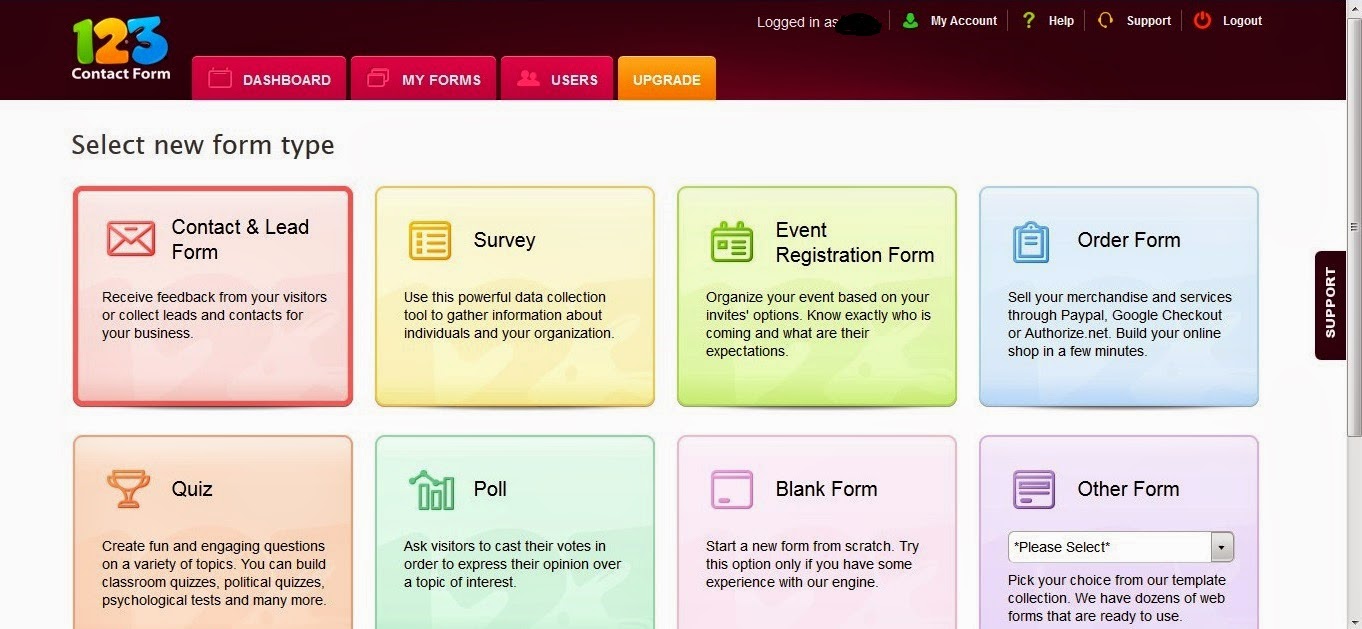
              • Setelah anda membuat account 123contactform anda akan masuk ke halaman layanan yang     ada di 123contactform. Silahkan anda pilih Contact & Lead Form.

              Cara membuat Contact Form diblog


              • Kemudian isi name form anda dengan "Contact Us"
              • 123contactform menyediakan beberapa pilihan untuk field. Anda dapat menambahkan           beberapa Field untuk form yang akan anda gunakan nantinya. Silahkan sesuaikan dengan kebutuhan anda.
              • Setelah anda selesai membuat form. kemudian pilih Quick Links dan pilih Publish untuk          mendapatkan kode html yang harus anda pasang di halaman Blog "Contact Us" anda.

              Cara membuat Contact Form diblog

              • Pilih Embed Code dan copy code yang di sarankan yaitu Javascript dan Paste di halaman       "Contact Us" yang ada di blog anda.

              Cara membuat Contact Form diblog

              • Cara memasukkan code form contact ke halaman blog anda Sebagai berikut. Buka                   Dashboard blogger anda kemudian pilih Laman dan buatlah Laman baru dengan judul             Contact Us. Kemudian pilih HTML dan paste kode yang tadi sudah di copy.

              • Selesai.

              Desember 22, 2014

              Cara mengatasi font italic/tulisan miring pada Chrome

              Cara mengatasi font italic/tulisan miring pada Chrome
                     Haiii sobat ,,Disini saya akan mencoba share Cara mengatasi font italic/tulisan miring pada Chrome, seperti yang saya alami juga pada saat itu, tampilan font nya jadi miring semua & gak enak dilihat.
                     Nah..bagi kalian pengguna browser Chrome jangan pusing dengan masalah itu..oke kita langsung bagaimana cara mengatasinya,,cukup mudah ko :)

              1. Buka browser Chrome anda
              2. Lalu ketikkan "chrome://flags" (tanpa tanda kutip)
              3. Kemudian cari "Disable DirectWrite Windows" dan Klik menjadi Disable


              Cara mengatasi font italic/tulisan miring pada Chrome

              4. Klik Relaunch Now.

              5. Selesai deh..